컴퓨터를 사용하다 보면 갑자기
👉 USB가 인식되지 않는 문제를 겪는 경우가 있습니다.
특히 이런 상황이 많습니다.
USB 꽂았는데 아무 반응 없음
USB는 연결되었는데 파일이 안 보임
외장하드 / USB 메모리 인식 안됨
이 문제는 단순한 접촉 불량부터
드라이버 문제까지 다양한 원인으로 발생합니다.
👉 이 글에서는 초보자도 따라할 수 있도록
가장 쉬운 방법부터 단계별 해결 방법을 정리했습니다.
🔍 USB 인식 안되는 원인
1️⃣ USB 포트 문제
포트 고장
접촉 불량
2️⃣ 드라이버 오류
USB 드라이버 손상
업데이트 오류
3️⃣ 전원 공급 문제
전력 부족
노트북 절전 설정
4️⃣ 디스크 인식 문제
드라이브 문자 없음
포맷 오류
5️⃣ USB 장치 자체 문제
USB 메모리 고장
외장하드 불량
⚡ 3분 안에 해결하는 방법 (빠른 체크)
👉 먼저 이 3가지만 확인
✔ 다른 USB 포트에 연결
✔ 다른 PC에서 테스트
✔ USB 다시 꽂기
👉 이걸로 해결되는 경우 많음
🛠 USB 인식 안됨 해결 방법 (순서대로)
1️⃣ USB 포트 변경
👉 가장 먼저 해야 할 것
다른 포트에 연결
후면 포트 사용 (데스크탑)
2️⃣ USB 재연결
👉 기본이지만 중요
제거 후 다시 연결
완전히 꽂기
3️⃣ 장치 관리자 확인 (핵심)
1️⃣ 시작 → 장치 관리자
2️⃣ “USB 컨트롤러” 확인
3️⃣ 오류 표시 확인
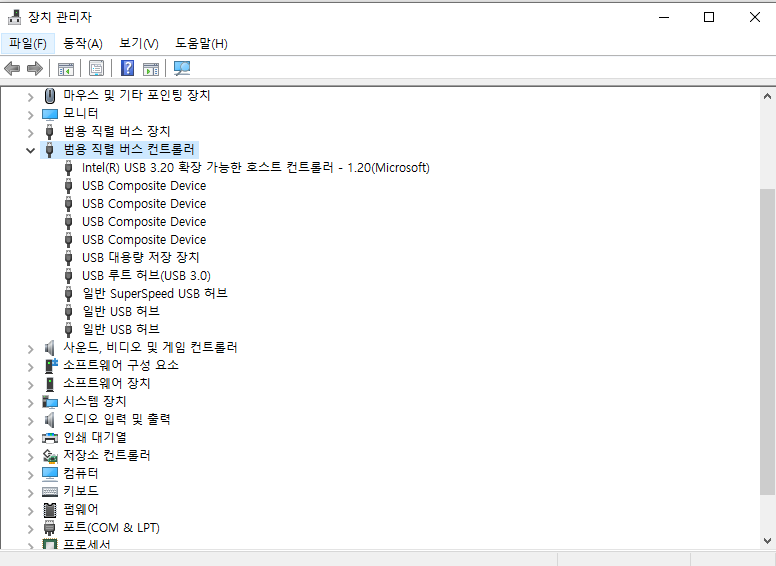
👉 느낌표(⚠) 있으면 문제 있음
4️⃣ USB 드라이버 재설치
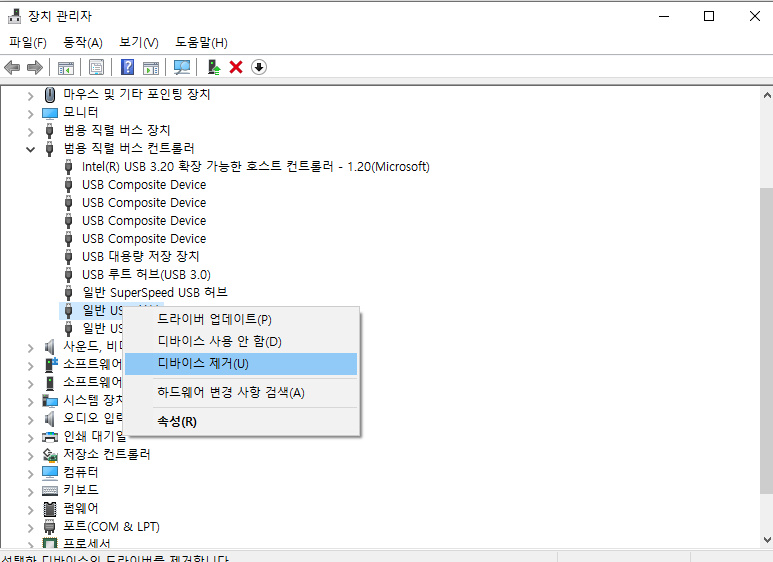
1️⃣ 장치 관리자 → USB 장치 선택(느낌표 떠있는 USB클릭)
2️⃣ 우클릭 → 제거
3️⃣ PC 재부팅
👉 자동 재설치됨
5️⃣ 디스크 관리 확인
USB는 잡히는데 안 보일 때
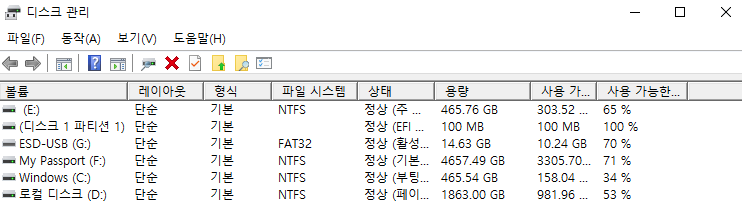
1️⃣ Win + X → 디스크 관리
2️⃣ USB 확인
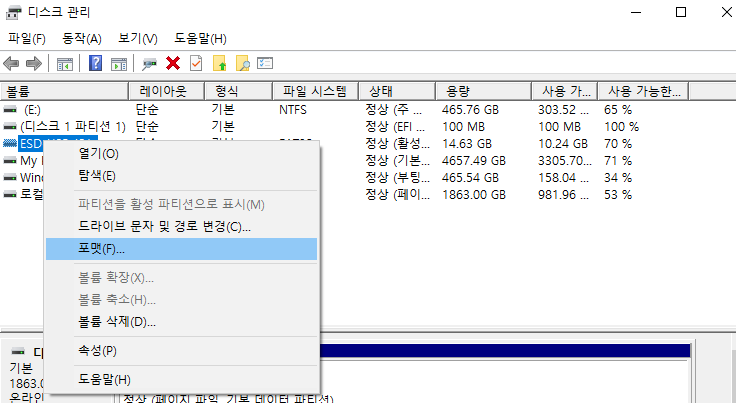
해결 방법
드라이브 문자 추가
포맷 진행
6️⃣ 전원 관리 설정 변경
1️⃣ 장치 관리자 → USB Root Hub
2️⃣ 속성 → 전원 관리
3️⃣ “전원 차단 허용” 해제
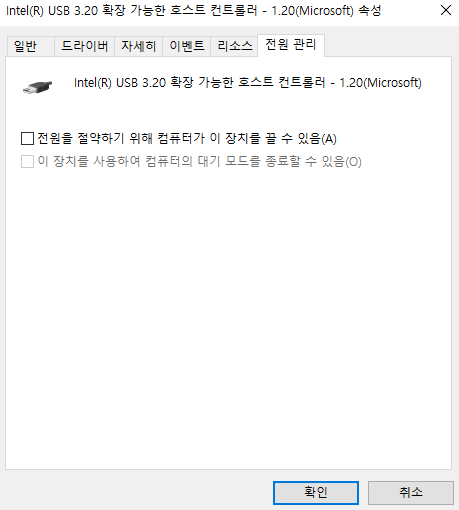
👉 절전 문제 해결
📂 USB는 인식되는데 안 열릴 때 해결 방법
다른 PC에서 확인
파일 시스템 오류 검사
포맷 진행
👉 데이터 손상 가능성 있음
❗ USB가 아예 인식 안될 때
체크
다른 USB 장치 연결
다른 PC 테스트
👉 둘 다 안되면
👉 USB 자체 고장 가능성 높음
📊 USB 문제 빠른 체크 리스트
✔ 포트 변경
✔ 다른 PC 테스트
✔ 드라이버 재설치
✔ 디스크 관리 확인
✔ 전원 설정 변경
🔗 같이 보면 좋은 글
👉 컴퓨터 멈췄을 때 해결방법
👉 컴퓨터 소리 안나요 해결 방법
👉 블루스크린 해결 방법
📌 정리
USB 인식이 안될 때는
다음 순서로 해결하세요
1️⃣ 포트 변경
2️⃣ 재연결
3️⃣ 드라이버 재설치
4️⃣ 디스크 관리 확인
5️⃣ 전원 설정 변경
👉 이 순서대로 진행하면 대부분 해결됩니다.