컴퓨터를 사용하다 보면 갑자기 이런 생각이 들 때가 있습니다.
👉 “내 컴퓨터 해킹당한 거 아닌가?”
특히 이런 증상이 있을 때 의심하게 됩니다.
갑자기 컴퓨터가 느려짐
이상한 프로그램 실행됨
로그인 기록이 이상함
👉 하지만 대부분은 해킹이 아니라
단순 오류나 프로그램 문제인 경우도 많습니다.
👉 이 글에서는
진짜 해킹인지 확인하는 방법과 대처 방법을
초보자 기준으로 쉽게 정리했습니다.
🔍 컴퓨터 해킹 의심 증상
1️⃣ 갑자기 느려지는 컴퓨터
CPU / 메모리 사용량 증가
이유 없이 팬 소음 증가
👉 백그라운드 프로그램 의심
2️⃣ 모르는 프로그램 실행
자동 실행 프로그램 증가
설치한 적 없는 프로그램 존재
3️⃣ 로그인 기록 이상
이메일 / 계정 로그인 기록 변경
해외 로그인 시도
4️⃣ 광고 / 팝업 증가
이상한 광고 창
자동으로 웹페이지 열림
5️⃣ 파일 삭제 또는 변경
파일이 사라짐
이름 변경
👉 위 증상이 동시에 나타나면
👉 해킹 가능성 있음
⚡ 3분 안에 확인하는 방법 (빠른 체크)
👉 아래 3가지만 먼저 확인
✔ 작업 관리자에서 이상한 프로세스 확인
✔ 설치 프로그램 목록 확인
✔ 백신 검사 실행
👉 대부분 이 단계에서 확인 가능
🛠 컴퓨터 해킹 여부 확인 방법 (순서대로)
1️⃣ 작업 관리자 확인 (핵심)
1️⃣ Ctrl + Shift + Esc
2️⃣ CPU / 메모리 높은 프로세스 확인
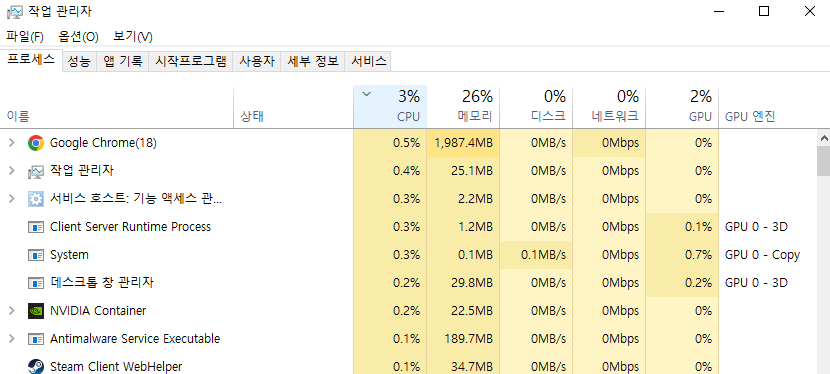
👉 모르는 프로그램 확인
2️⃣ 시작 프로그램 확인
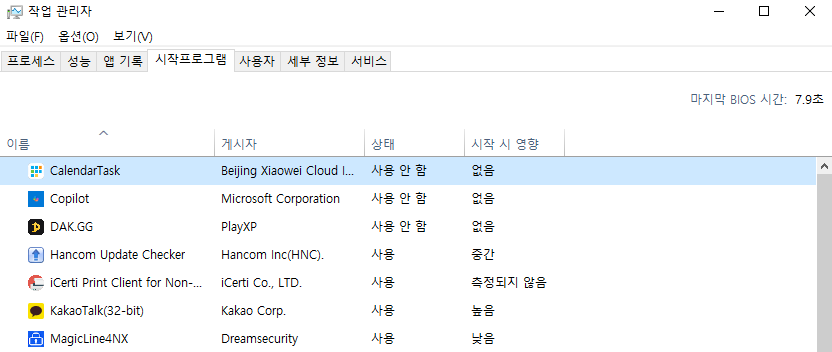
작업 관리자 → 시작프로그램 탭
👉 자동 실행 프로그램 체크
3️⃣ 설치 프로그램 확인
설정 → 앱 → 설치된 앱
👉 모르는 프로그램 삭제
4️⃣ 백신 검사 (필수)
Windows Defender 실행
전체 검사 진행
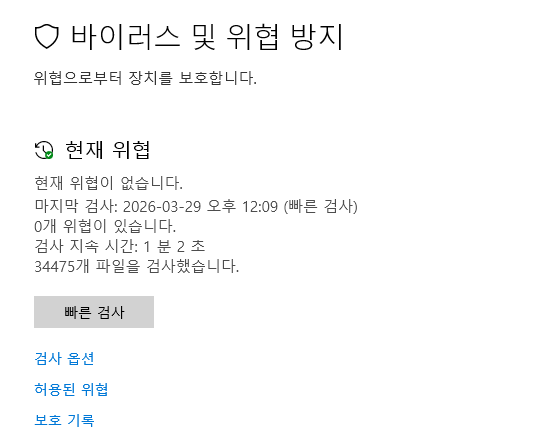
👉 악성코드 확인
5️⃣ 로그인 기록 확인
👉 Google / 네이버 계정
확인 방법
최근 로그인 위치
기기 확인
👉 해외 접속 있으면 의심
📌 해킹이 아닌 경우도 많다 (중요)
대부분 원인
프로그램 오류
백그라운드 앱
광고 프로그램
👉 실제 해킹보다
👉 광고 프로그램(애드웨어)가 많음
❗ 해킹 의심될 때 대처 방법
1️⃣ 인터넷 연결 끊기
👉 추가 피해 방지
2️⃣ 백신 검사
👉 전체 검사 필수
3️⃣ 비밀번호 변경
👉 모든 계정 변경
4️⃣ 이상 프로그램 삭제
5️⃣ 중요 데이터 백업
👉 필요 시 초기화 고려
🔥 해킹 예방 방법
1️⃣ 백신 항상 유지
2️⃣ 의심 프로그램 설치 금지
3️⃣ 비밀번호 주기적 변경
4️⃣ 윈도우 업데이트 유지
📊 해킹 여부 빠른 체크 리스트
✔ 모르는 프로그램 있음
✔ CPU 사용량 비정상
✔ 로그인 기록 이상
✔ 광고 증가
👉 2개 이상이면 점검 필요
🔗 같이 보면 좋은 글
👉 ERR_SSL_PROTOCOL_ERROR 해결 방법
👉 블루스크린 해결 방법
👉 USB 인식 안됨 해결 방법
📌 정리
컴퓨터 해킹은 생각보다 드물지만
의심 증상이 있다면 반드시 확인해야 합니다.
✔ 확인 방법 요약
1️⃣ 작업 관리자 확인
2️⃣ 프로그램 목록 확인
3️⃣ 백신 검사
4️⃣ 로그인 기록 확인
👉 대부분은 해킹이 아니라
👉 프로그램 문제인 경우가 많습니다.