컴퓨터를 사용하다 보면 갑자기
👉 캡처 단축키가 작동하지 않는 문제를 겪는 경우가 있습니다.
특히 이런 상황이 많습니다.
Print Screen 눌러도 반응 없음
윈도우 + Shift + S 안됨
캡처 도구 실행 안됨
이 문제는 단순 설정 문제부터
프로그램 충돌까지 다양한 원인으로 발생합니다.
👉 이 글에서는
초보자도 쉽게 따라할 수 있도록
가장 쉬운 방법부터 단계별 해결 방법을 정리했습니다.
🔍 캡처 단축키가 안되는 원인
1️⃣ 키보드 문제
Print Screen 키 고장
Fn 키 설정 문제
2️⃣ 단축키 설정 오류
윈도우 캡처 기능 비활성화
단축키 변경
3️⃣ 프로그램 충돌
캡처 프로그램 충돌
백그라운드 앱 간섭
4️⃣ 클립보드 문제
복사 기능 오류
클립보드 초기화 필요
5️⃣ 윈도우 오류
시스템 버그
업데이트 문제
⚡ 3분 안에 해결하는 방법 (빠른 체크)
👉 먼저 아래 3가지 확인
✔ 키보드 정상 작동 여부
✔ Print Screen 키 눌러보기
✔ 다른 캡처 방식 테스트
👉 간단하지만 효과 큼
🛠 캡처 단축키 안됨 해결 방법 (순서대로)
1️⃣ Print Screen 키 확인
Print Screen 단독 입력
Alt + Print Screen
Fn + Print Screen
👉 노트북은 Fn 키 필요할 수 있음
2️⃣ 윈도우 캡처 기능 활성화
1️⃣ 설정 → 접근성 → 키보드
2️⃣ “Print Screen으로 화면 캡처” ON
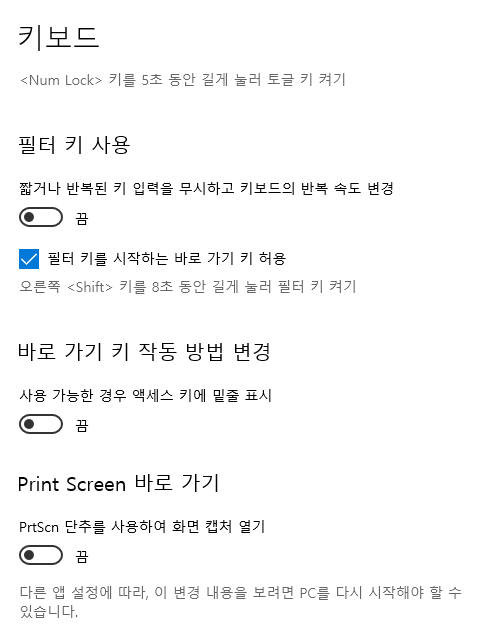
👉 꺼져 있으면 작동 안됨
3️⃣ 캡처 도구 직접 실행
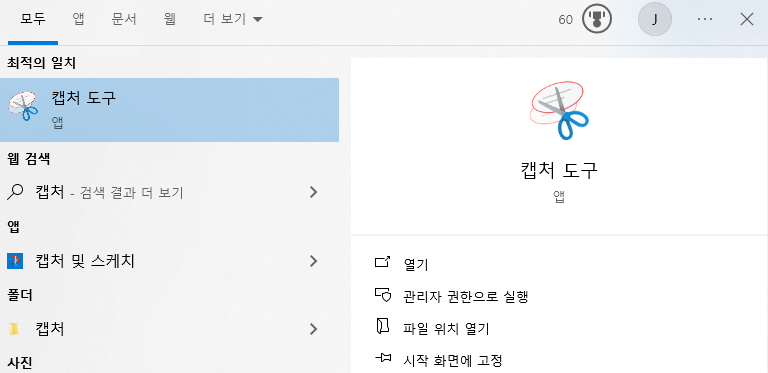
👉 검색창 → “캡처 도구” 실행
👉 단축키 문제인지 확인 가능
4️⃣ 클립보드 초기화
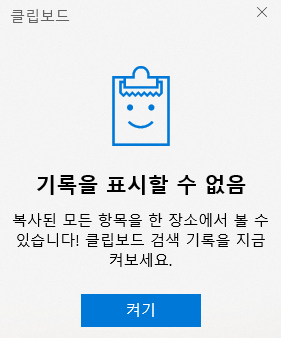
1️⃣ Win + V 눌러 클립보드 열기
2️⃣ “모두 지우기” 클릭
👉 캡처 저장 문제 해결
5️⃣ 캡처 프로그램 충돌 확인
문제 프로그램
Lightshot
Greenshot
기타 캡처 프로그램
👉 해결 방법
프로그램 종료
또는 삭제
6️⃣ 윈도우 재시작
👉 간단하지만 효과 있음
7️⃣ 윈도우 업데이트 확인
설정 → Windows 업데이트
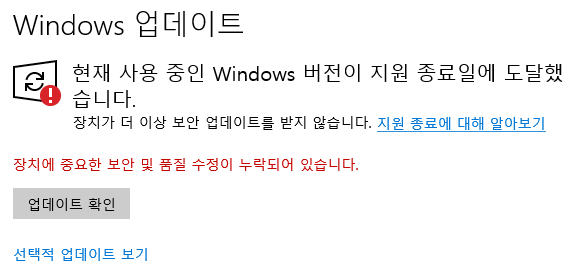
👉 오류 해결 가능
📌 Win + Shift + S 안될 때 해결
이 문제도 매우 많이 발생합니다.
해결 방법
캡처 도구 실행 확인
백그라운드 앱 종료
재부팅
👉 캡처 도구 오류 가능성 높음
❗ 캡처는 되는데 저장이 안될 때
해결 방법
클립보드 확인
붙여넣기 (Ctrl + V)
이미지 저장
👉 Print Screen은 자동 저장 아님
📊 캡처 문제 빠른 체크 리스트
✔ 키보드 정상 여부
✔ Fn 키 확인
✔ 캡처 기능 활성화
✔ 클립보드 초기화
✔ 프로그램 충돌 확인
🔗 같이 보면 좋은 글
👉 컴퓨터 소리 안나요 해결 방법
👉 인터넷 연결 안되요 해결 방법
👉 블루스크린 해결 방법
📌 정리
캡처 단축키가 안될 때는
아래 순서로 해결하세요
1️⃣ 키보드 확인
2️⃣ 캡처 기능 활성화
3️⃣ 클립보드 초기화
4️⃣ 프로그램 충돌 확인
5️⃣ 윈도우 업데이트
👉 대부분 이 방법으로 해결됩니다.