웹사이트에 접속할 때 아래와 같은 오류가 나타나는 경우가 있습니다.
ERR_SSL_PROTOCOL_ERROR
사이트에 보안 연결할 수 없음
이 오류는 웹사이트와 컴퓨터 사이의
보안 연결이 제대로 이루어지지 않을 때 발생하는 문제입니다.
쉽게 말하면 브라우저가 해당 사이트를
안전한 사이트라고 확인하지 못했을 때 나타나는 오류입니다.
SSL 보안 연결이란?
웹사이트 주소를 보면 두 가지 형태가 있습니다.

여기서 https는 사이트와 사용자 사이의 정보를
암호화해주는 보안 연결 방식입니다.
예를 들어 로그인 정보나 개인정보를 입력할 때
이 정보가 다른 사람에게 노출되지 않도록
암호화된 통로로 데이터를 전달하는 기술이 바로 SSL입니다.
그래서 대부분의 사이트는 주소 앞에 자물쇠 아이콘이 표시됩니다.
하지만 이 보안 연결 과정에 문제가 생기면
브라우저는 사이트 접속을 차단하고
ERR_SSL_PROTOCOL_ERROR 오류를 표시합니다.
ERR_SSL_PROTOCOL_ERROR 발생 이유
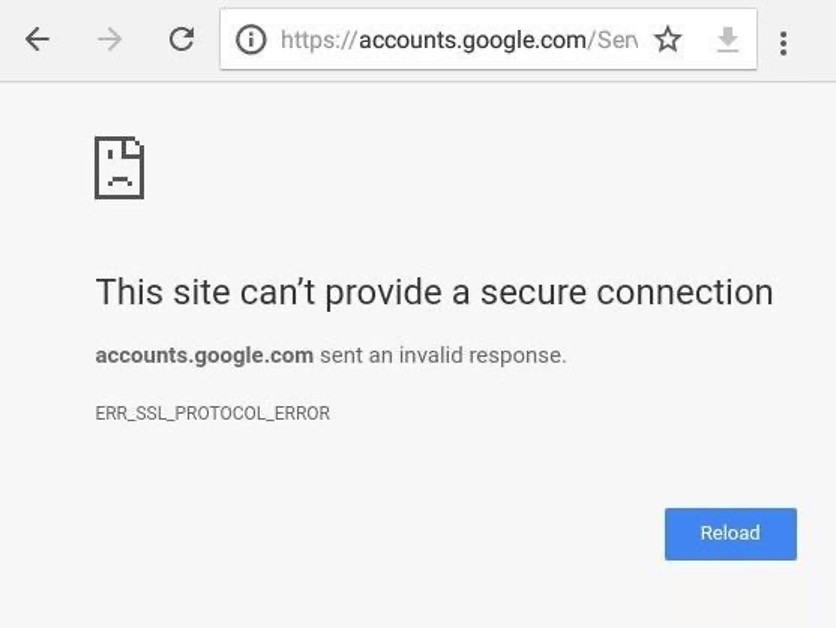
이 오류는 다음과 같은 상황에서 발생할 수 있습니다.
- 컴퓨터 날짜와 시간이 맞지 않을 때
- 브라우저 캐시가 오래된 경우
- SSL 인증서 정보가 충돌하는 경우
- 보안 프로그램이나 방화벽이 연결을 막는 경우
- 브라우저 버전이 오래된 경우
다행히 대부분의 경우 간단한 설정 변경으로 해결할 수 있습니다.
ERR_SSL_PROTOCOL_ERROR 해결 방법
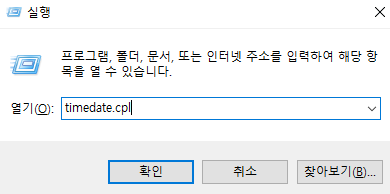
1. 컴퓨터 날짜와 시간 확인
SSL 인증서는 정확한 시간을 기준으로 작동합니다.
컴퓨터 시간이 크게 틀리면
브라우저가 인증서를 유효하지 않은 것으로 판단할 수 있습니다.
해결 방법
- 작업표시줄 시계 우클릭
- 날짜 및 시간 설정 클릭
- 시간 자동 설정 활성화
- 브라우저 다시 실행
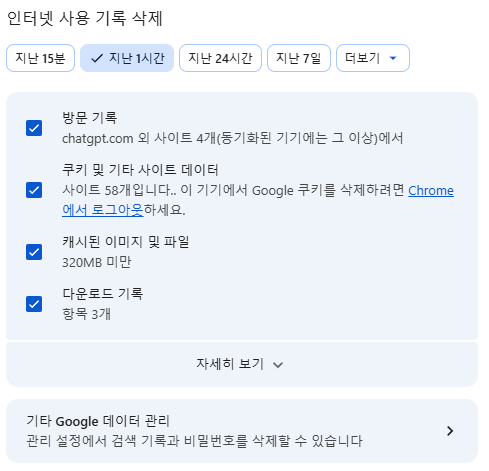
2.브라우저 캐시 삭제
브라우저에는 방문한 사이트 정보가 저장됩니다.
이 정보가 오래되면 보안 인증 정보와 충돌할 수 있습니다.
Chrome 캐시 삭제 방법
- 키보드 Ctrl + Shift + Delete
- 기간 → 전체 기간 선택
- 쿠키 및 캐시 이미지 파일 체크
- 데이터 삭제
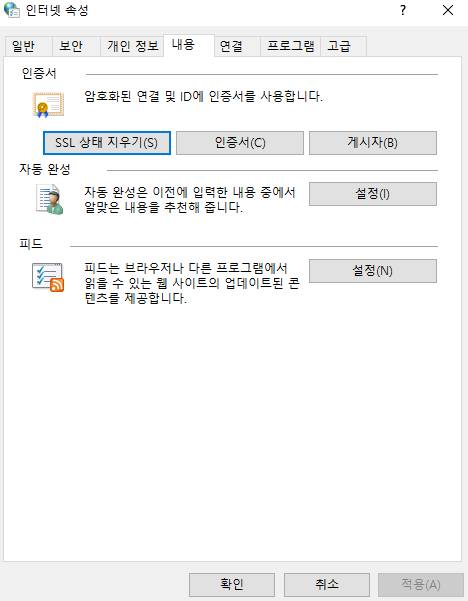
3.SSL 상태 초기화
Windows에는 SSL 인증서 정보가 캐시 형태로 저장됩니다.
이 정보가 오래되면 오류가 발생할 수 있습니다.
해결 방법
- 제어판 실행
- 인터넷 옵션 클릭
- “내용” 탭 선택
- SSL 상태 지우기 클릭
4.보안 프로그램 확인
일부 백신 프로그램이나 방화벽은
HTTPS 연결을 검사하면서 사이트 접속을 차단할 수 있습니다.
확인을 위해
- 백신 프로그램 일시 중지
- 방화벽 설정 확인
후 다시 접속해 봅니다.
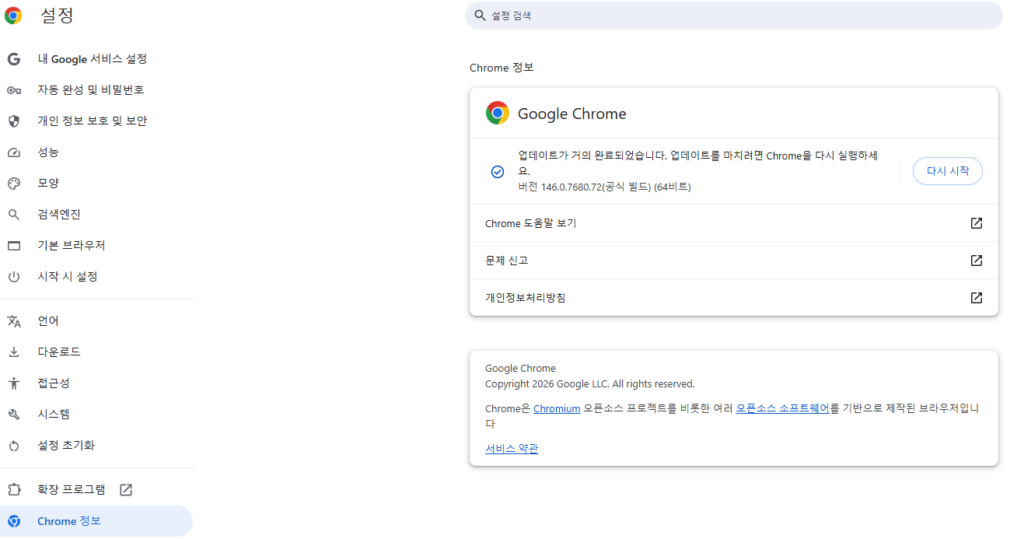
5.브라우저 업데이트
브라우저 버전이 오래되면
최신 보안 연결 방식(SSL/TLS)을 지원하지 않을 수 있습니다.
Chrome 업데이트 방법
- 우측 상단 메뉴 클릭
- 설정 → Chrome 정보
- 최신 버전 업데이트
추가로 ERR_SSL_PROTOCOL_ERROR 오류는
특정 브라우저에서만 발생하는 경우도 있습니다.
이럴 때는 다른 브라우저(Edge, Firefox 등)에서
동일한 사이트 접속을 시도해 보는 것도 도움이 됩니다.
만약 다른 브라우저에서는 정상적으로 접속된다면
현재 사용 중인 브라우저 설정이나
확장 프로그램이 원인일 가능성이 높습니다.
◈정리
ERR_SSL_PROTOCOL_ERROR는
웹사이트와 컴퓨터 사이의 보안 연결이 실패할 때 발생하는 오류입니다.
다음 방법을 순서대로 시도하면 대부분 해결됩니다.
- 컴퓨터 날짜 및 시간 확인
- 브라우저 캐시 삭제
- SSL 상태 초기화
- 보안 프로그램 확인
- 브라우저 업데이트
💡 팁
이 오류가 특정 사이트에서만 발생한다면
해당 사이트의 SSL 인증서 문제일 가능성도 있습니다.
이 경우에는 사이트 관리자 측에서 해결해야 합니다.
만일 , ERR_SSL_PROTOCOL_ERROR 오류가 계속 발생하는 경우
위에서 설명한 방법으로도 문제가 해결되지 않는다면
다음과 같은 추가 원인을 확인해 볼 필요가 있습니다.
첫째, 특정 사이트에서만 오류가 발생하는 경우입니다.
이 경우에는 사용자 컴퓨터 문제가 아니라
해당 웹사이트의 SSL 인증서 설정 문제일 가능성이 있습니다.
둘째, 회사나 학교 네트워크를 사용하는 경우입니다.
일부 기관에서는 보안 장비나 방화벽을 통해
HTTPS 연결을 검사하는 과정에서 SSL 오류가 발생할 수 있습니다.
셋째, VPN 프로그램을 사용하는 경우입니다.
VPN 연결 상태에 따라 SSL 인증 과정이 정상적으로 진행되지 않아
ERR_SSL_PROTOCOL_ERROR가 나타날 수 있습니다.
이러한 경우에는 VPN을 잠시 해제한 뒤
사이트 접속을 다시 시도해 보는 것이 좋습니다.
또한 브라우저 확장 프로그램 중 보안 기능을 제공하는 확장 프로그램이
HTTPS 연결에 영향을 주는 경우도 있습니다.
특히 광고 차단 프로그램이나 보안 확장 프로그램을 사용하는 경우
일시적으로 비활성화한 후 접속을 확인해 보는 것도 도움이 됩니다.
👉 더 많은 PC 오류 해결 방법은 InfoNote365 블로그에서 확인할 수 있습니다.
이미지 출처 : 본 포스팅에 사용된 이미지는 모두 자체 제작 이미지 입니다.
답글 남기기