컴퓨터를 사용하다 갑자기 화면이 파란색으로 변하면서
👉 **블루스크린(Blue Screen)**이 발생하는 경우가 있습니다.
이때 보통 이런 메시지가 나타납니다.
- CRITICAL_PROCESS_DIED
- MEMORY_MANAGEMENT
- IRQL_NOT_LESS_OR_EQUAL
갑작스럽게 발생하기 때문에
데이터 손실이나 작업 중단으로 이어질 수 있습니다.
👉 이 글에서는
- 블루스크린 발생 원인
- 오류 코드별 해결 방법
- 초보자도 가능한 해결 방법
을 단계별로 쉽게 정리했습니다.
🔍 블루스크린이 발생하는 이유
블루스크린은 단순 오류가 아니라
👉 시스템이 강제로 멈춘 상태입니다.
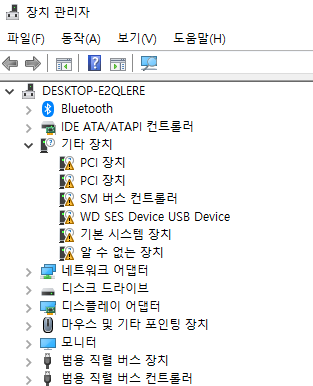
1️⃣ 드라이버 오류
가장 흔한 원인입니다.
- 그래픽 드라이버 문제
- 장치 드라이버 충돌
2️⃣ 메모리(RAM) 문제
- 메모리 불량
- 장착 불량
3️⃣ 하드디스크 / SSD 문제
- 디스크 오류
- 파일 손상
4️⃣ Windows 시스템 오류
- 업데이트 오류
- 시스템 파일 손상

5️⃣ 과열 문제
- CPU 온도 상승
- 쿨링 문제
⚡ 3분 안에 해결하는 방법 (빠른 체크)
👉 먼저 아래 3가지 확인
✔ 최근 프로그램 설치 여부
✔ 최근 드라이버 업데이트
✔ PC 재부팅
👉 이 3가지로 해결되는 경우 많음
🛠 블루스크린 해결 방법 (순서대로)
👉 아래 순서대로 진행하세요
1️⃣ PC 재부팅
👉 일시적인 오류일 가능성
2️⃣ 최근 설치 프로그램 삭제
방법
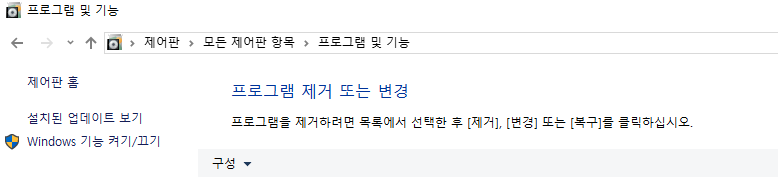
- 제어판 → 프로그램 제거
- 최근 설치된 프로그램 삭제
👉 충돌 원인 제거
3️⃣ 드라이버 업데이트 (핵심)
방법
1️⃣ 장치 관리자 실행
2️⃣ 그래픽 / 네트워크 드라이버 선택
3️⃣ 업데이트
👉 오래된 드라이버 = 오류 원인
4️⃣ Windows 업데이트 확인
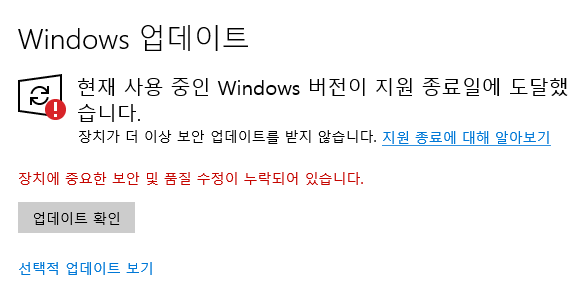
방법
설정 → Windows 업데이트
👉 시스템 오류 해결 가능
5️⃣ 메모리 검사
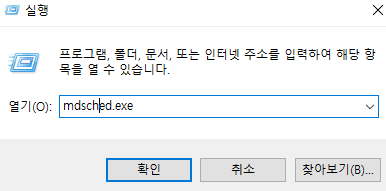
방법
Win + R → mdsched.exe
👉 재부팅 후 검사
👉 RAM 문제 확인
6️⃣ 디스크 검사
방법
cmd 관리자 실행 후
chkdsk /f /r
👉 디스크 오류 복구
📊 오류 코드별 해결 방법
블루스크린에는 다양한 코드가 있습니다.
CRITICAL_PROCESS_DIED
👉 해결 방법
- 시스템 파일 검사
- 드라이버 업데이트
MEMORY_MANAGEMENT
👉 해결 방법
- RAM 검사
- 메모리 교체
IRQL_NOT_LESS_OR_EQUAL
👉 해결 방법
- 드라이버 충돌 해결
- 업데이트 진행
SYSTEM_SERVICE_EXCEPTION
👉 해결 방법
- Windows 업데이트
- 프로그램 충돌 제거
❗ 블루스크린 반복 발생 시
👉 다음 경우는 주의 필요
- 하루에 여러 번 발생
- 부팅 시 바로 발생
👉 이 경우
✔ 하드웨어 문제 가능성 높음
✔ 전문가 점검 필요
🔥 블루스크린 예방 방법
1️⃣ 드라이버 최신 유지
👉 안정성 유지
2️⃣ 과열 방지
👉 내부 먼지 제거
👉 쿨러 점검
3️⃣ 프로그램 설치 주의
👉 출처 불명 프로그램 주의
📌 빠른 체크 리스트
✔ 드라이버 업데이트
✔ RAM 상태 확인
✔ 디스크 검사
✔ Windows 업데이트
✔ 프로그램 충돌 확인
🔗 같이 보면 좋은 글
👉 컴퓨터 먹통 해결 방법
👉 인터넷 안됨 해결 방법
👉 컴퓨터 소리 안나요 해결 방법
📌 정리
블루스크린이 발생했을 때는
다음 순서로 해결하세요
1️⃣ 재부팅
2️⃣ 드라이버 업데이트
3️⃣ Windows 업데이트
4️⃣ RAM 검사
5️⃣ 디스크 검사
👉 대부분 이 방법으로 해결됩니다.