컴퓨터를 사용하다 보면 갑자기
👉 소리가 안 나오는 문제를 겪는 경우가 있습니다.
특히 이런 상황이 많습니다.
●유튜브는 재생되는데 소리가 안 들림
●이어폰 연결했는데 무음
●스피커는 켜져 있는데 소리가 안남
이 문제는 생각보다 다양한 원인으로 발생합니다.
👉 이 글에서는 초보자도 따라할 수 있도록
가장 쉬운 방법부터 순서대로 해결 방법을 정리했습니다.
🔍 컴퓨터 소리 안나는 원인
문제를 빠르게 해결하려면 원인을 먼저 알아야 합니다.
1️⃣ 음소거 설정
가장 흔한 원인입니다.
시스템 음소거
프로그램 음소거
2️⃣ 출력 장치 문제
스피커 / 이어폰 선택 오류
HDMI 출력으로 변경됨
3️⃣ 드라이버 오류
사운드 드라이버 손상
업데이트 문제
4️⃣ 서비스 문제
Windows 오디오 서비스 중지
5️⃣ 하드웨어 문제
이어폰 불량
스피커 고장
🛠 컴퓨터 소리 안나요 해결 방법 (순서대로)
👉 아래 방법을 순서대로 진행하면 대부분 해결됩니다.
1️⃣ 음소거 및 볼륨 확인 (가장 먼저)
확인 방법
1️⃣ 작업표시줄 스피커 아이콘 클릭
2️⃣ 볼륨 0인지 확인
3️⃣ 음소거 해제
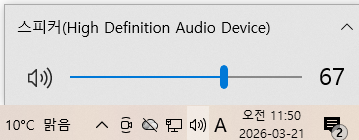
이미지 출처 : 자체제작
👉 간단하지만 가장 많이 발생하는 문제입니다.
2️⃣ 출력 장치 확인 (중요)
방법
1️⃣ 스피커 아이콘 우클릭
2️⃣ “소리 설정 열기” 클릭
3️⃣ 출력 장치 확인
👉 체크할 것
스피커 선택
이어폰 선택
HDMI 선택 여부
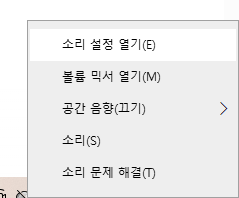
이미지 출처 : 자체제작
👉 잘못된 장치 선택 시 소리가 안 나옵니다.
3️⃣ 이어폰 / 스피커 재연결
방법
이어폰 뽑았다 다시 연결
다른 포트 사용
👉 USB / 3.5mm 포트 문제일 수 있음
4️⃣ 사운드 드라이버 재설치 (핵심)
방법
1️⃣ 장치 관리자 실행
2️⃣ “사운드, 비디오 및 게임 컨트롤러” 클릭
3️⃣ 드라이버 우클릭
4️⃣ 제거 → 재부팅
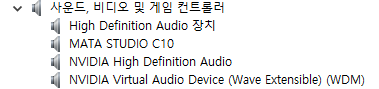
이미지 출처 : 자체제작
👉 자동으로 다시 설치됩니다.
5️⃣ Windows 오디오 서비스 확인
방법
1️⃣ Win + R → services.msc 입력
2️⃣ Windows Audio 찾기
3️⃣ 실행 상태 확인
👉 중지 상태면
👉 “다시 시작” 클릭
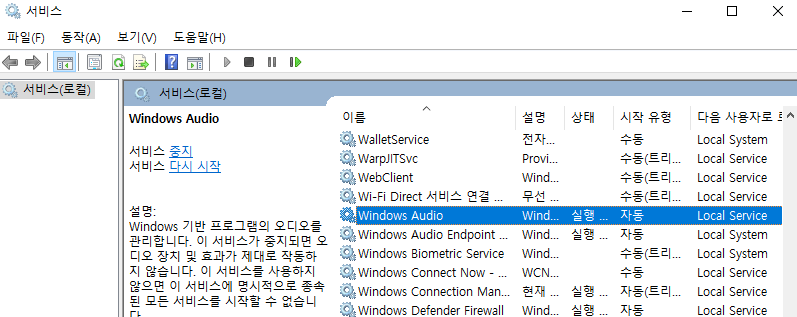
이미지출처:자체제작
6️⃣ 문제 해결 기능 실행
방법
1️⃣ 설정 → 시스템 → 소리
2️⃣ 문제 해결 클릭
👉 자동으로 오류 탐지
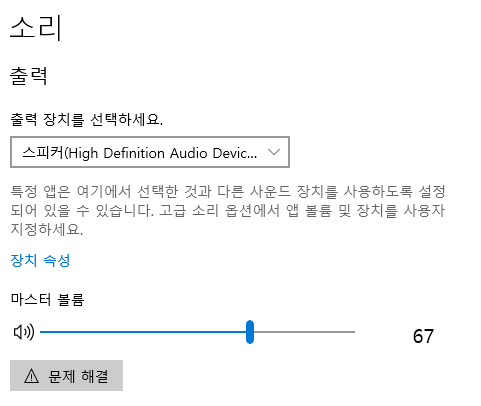
이미지출처:자체제작
🚨 이어폰만 소리 안나올 때 해결 방법
이건 별도로 많이 발생합니다.
해결 방법
출력 장치 이어폰으로 변경
드라이버 업데이트
다른 이어폰 테스트
👉 이어폰 문제인지 PC 문제인지 구분 중요
🚨 스피커만 소리 안나올 때 해결 방법
전원 확인
볼륨 조절 확인
다른 기기 연결 테스트
👉 스피커 자체 문제일 수도 있음,스피커 교체로 테스트 필요
❗ 소리가 계속 안될 때 (최종 해결)
다음 경우라면
👉 하드웨어 문제 가능성 높음
모든 방법 실패
이어폰 / 스피커 둘 다 안됨
👉 이 경우
✔ 사운드카드 문제
✔ 메인보드 문제
👉 점검 필요
💡 소리 문제 예방 방법
1️⃣ 드라이버 최신 유지
👉 오래된 드라이버는 오류 원인
2️⃣ 장치 변경 후 확인
👉 이어폰 / 스피커 변경 시
👉 출력 장치 확인 필수
3️⃣ 정기적인 업데이트
👉 Windows 업데이트 유지
📌 정리
컴퓨터 소리가 안 날 때는
아래 순서로 해결하세요.
✔ 음소거 확인
✔ 출력 장치 확인
✔ 이어폰 / 스피커 재연결
✔ 드라이버 재설치
✔ 오디오 서비스 확인
✔ 문제 해결 실행
👉 이 순서대로 진행하면 대부분 해결됩니다.
🔗 다른 PC 이상 해결 방법